아이폰업데이트안됨 오류코드별 대처 방법 총정리
아이폰 업데이트 중 갑자기 오류 코드가 뜨면서 멈추셨나요?
흔한 4000번, 4013번, 9번 오류 등은 모두 각각의 원인과 해결법이 다릅니다.
오늘은 iOS 업데이트 실패 시 코드별 대응법을 한눈에 정리해드립니다.

📌 목차
1. 업데이트 오류의 주요 원인 2. 코드별 오류 원인 및 해결 방법 3. 아이튠즈 재설치 팁 4. DFU 복원 시 주의점 5. 자주 묻는 질문1. 업데이트 오류의 주요 원인
아이폰 업데이트 오류는 다음과 같은 이유로 발생합니다:
- 케이블 접촉 불량 또는 비정품 사용
- 네트워크 불안정 또는 방화벽
- iTunes 버전 미지원 또는 충돌
- 저장 공간 부족 또는 배터리 부족
- 중간에 강제종료되거나 오류 코드 발생 시 자동 롤백
원인을 먼저 파악해야 정확한 대응이 가능합니다.

2. 코드별 오류 원인 및 해결 방법
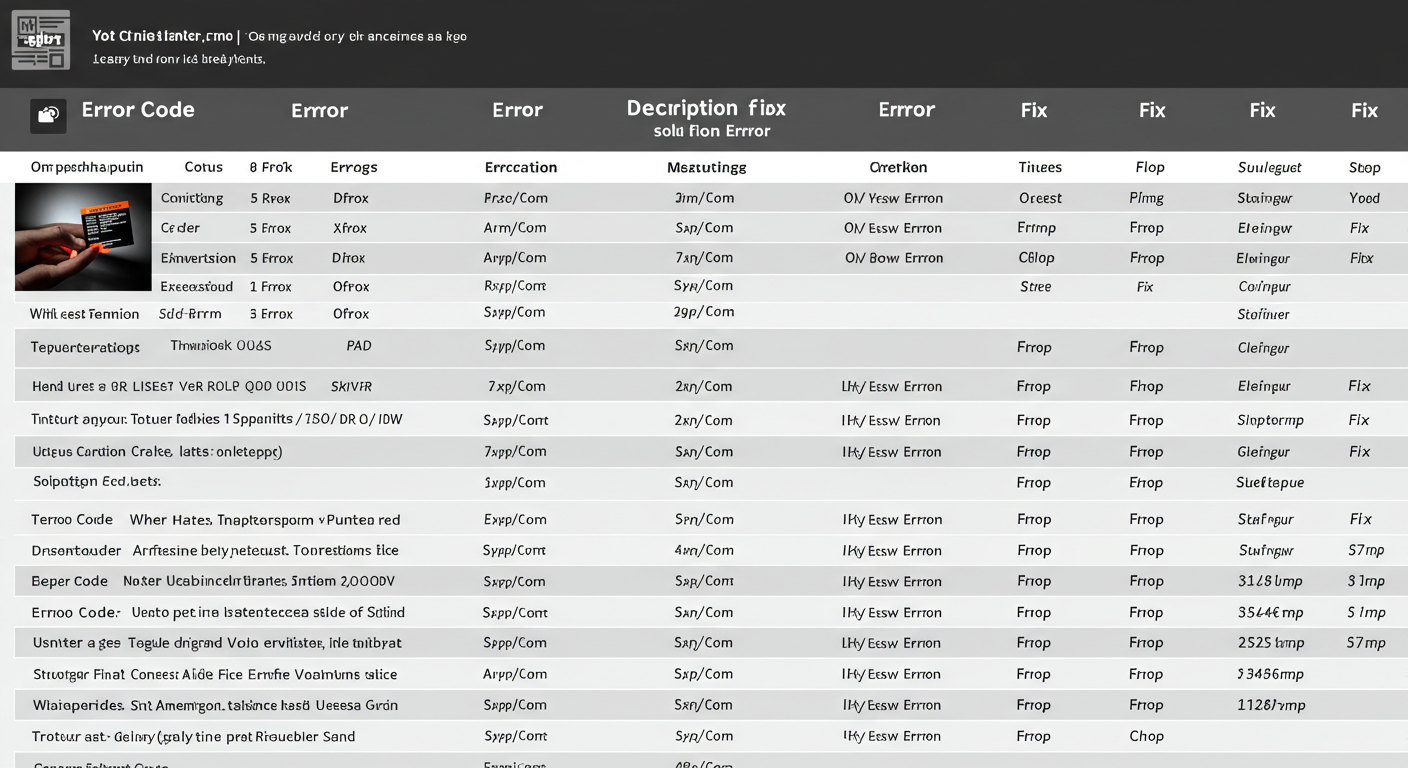
아래는 대표 오류코드와 해결법입니다:
오류 4000:
- 최신 iOS가 이미 설치되어 있거나,
- 비밀번호 설정된 상태에서 컴퓨터에서 업데이트 시도
→ 기기에서 직접 업데이트 시도
오류 4013 / 4014:
- 하드웨어 연결 불량(케이블, 포트, 보드 등)
- 드라이버 오류
→ 공식 인증된 케이블 사용 + 다른 USB 포트 사용
→ iTunes 재설치 / DFU 모드 진입 후 복원
오류 9:
- 연결 중단, 방화벽 차단
- 바이러스 백신 충돌
→ 백신 임시 중단 및 방화벽 해제 후 시도
→ USB 포트 변경
오류 3194:
- 구버전 iOS 설치 시도 또는 SHSH 오류
→ 최신 iTunes로 업그레이드
→ 호스트 파일에서 ‘gs.apple.com’ 관련 라인 제거
오류 75 / 4010:
- 인증 실패
→ iTunes 관리자 권한 실행 후 다시 시도
3. 아이튠즈 재설치 팁
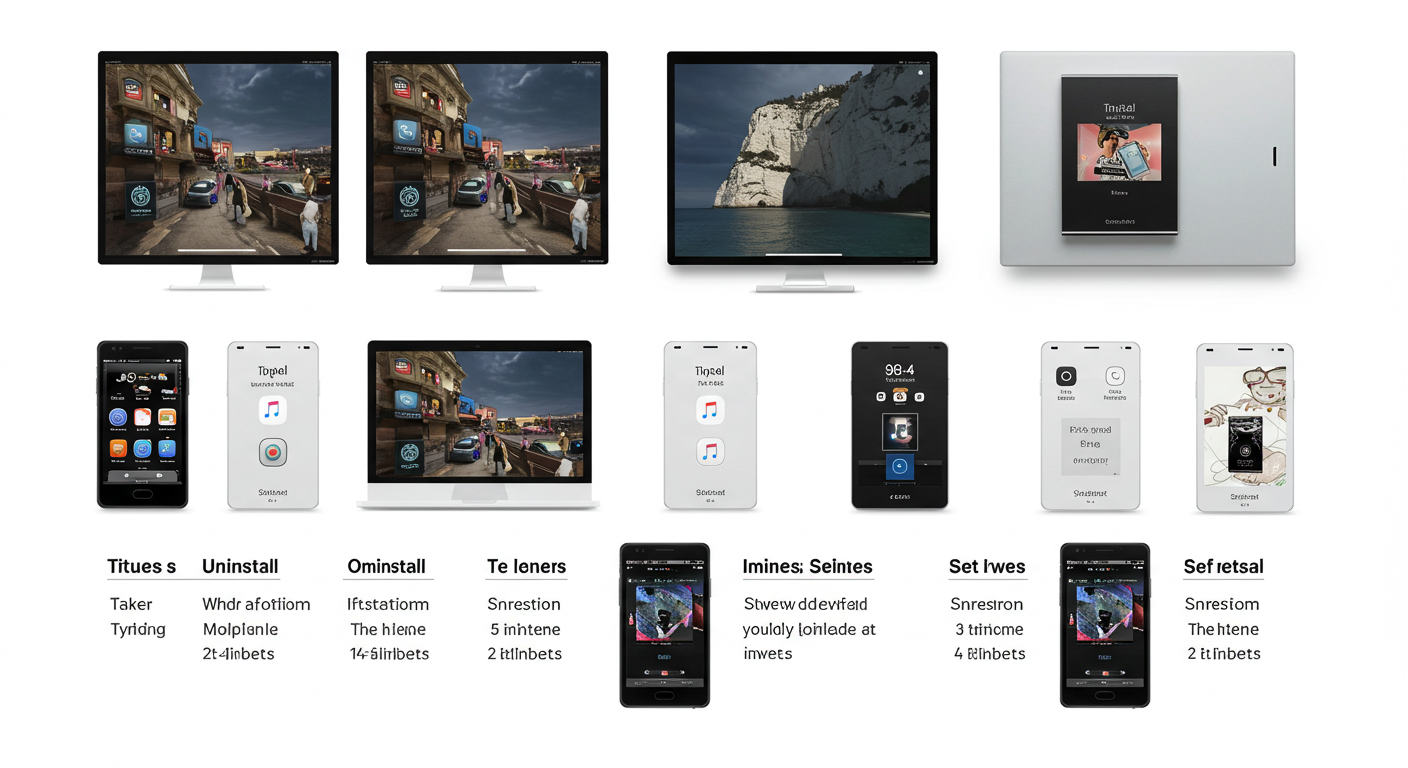
오류 지속 시, iTunes 자체가 문제일 수 있습니다:
- 제어판 → iTunes 완전 제거
- Apple Application Support / Bonjour 등도 함께 삭제
- 애플 공식 홈페이지에서 최신 iTunes 재설치
윈도우 스토어 버전은 간혹 충돌을 유발하므로
공식 다운로드 링크를 통한 설치 권장합니다.
4. DFU 복원 시 주의점
DFU 모드는 가장 강력한 복구 방식이지만, 다음에 유의하세요:
- 모든 데이터 초기화됨 (백업 필수)
- 케이블 연결 상태에서 정확한 타이밍으로 진입
- 이후 iTunes에서 ‘복원’을 선택해야만 업데이트 가능
단순 오류 해결엔 권장하지 않으며,
복구모드 실패 시 최후의 수단으로 사용하세요.

5. 자주 묻는 질문
🔍 결론 요약
iOS 업데이트 중단은 대부분 연결·소프트웨어·버전 불일치에서 발생합니다.
오류코드별로 원인을 정확히 파악하고, 아이튠즈 상태와 포트·케이블·보안환경을 점검하세요.
반복 실패 시엔 DFU 복원 + 백업 복원이 가장 안정적인 방법입니다.
'정보글' 카테고리의 다른 글
| 아이폰야간모드 화질 개선 팁, AI 후처리까지 적용 (0) | 2025.10.04 |
|---|---|
| 아이폰업데이트안됨 iOS 오류인지 진단하는 방법 (0) | 2025.10.04 |
| 아이폰활성화잠금해제 정식 방법과 주의할 점 정리 (0) | 2025.10.04 |
| 아이폰활성화잠금해제 걸린 기기, 복구 가능할까? (0) | 2025.10.04 |
| 아이폰복구모드해제 전 백업 가능한지 먼저 확인하세요 (0) | 2025.10.04 |