아이폰키보드소리끄기 잘 안 꺼질 때 확인할 부분
아이폰에서 키보드 클릭음을 껐는데
여전히 ‘딸깍’ 소리가 난다면?
단순히 사운드 설정만 조정해서는
완전히 꺼지지 않는 경우도 있습니다.
지금부터 확인해야 할 5가지 설정을 소개합니다.
📌 목차
1. 기본 설정 확인 2. 햅틱 피드백 3. 무음 스위치 4. 타사 키보드 앱 5. 시스템 오류 점검 6. 요약 정리1. 기본 설정 확인
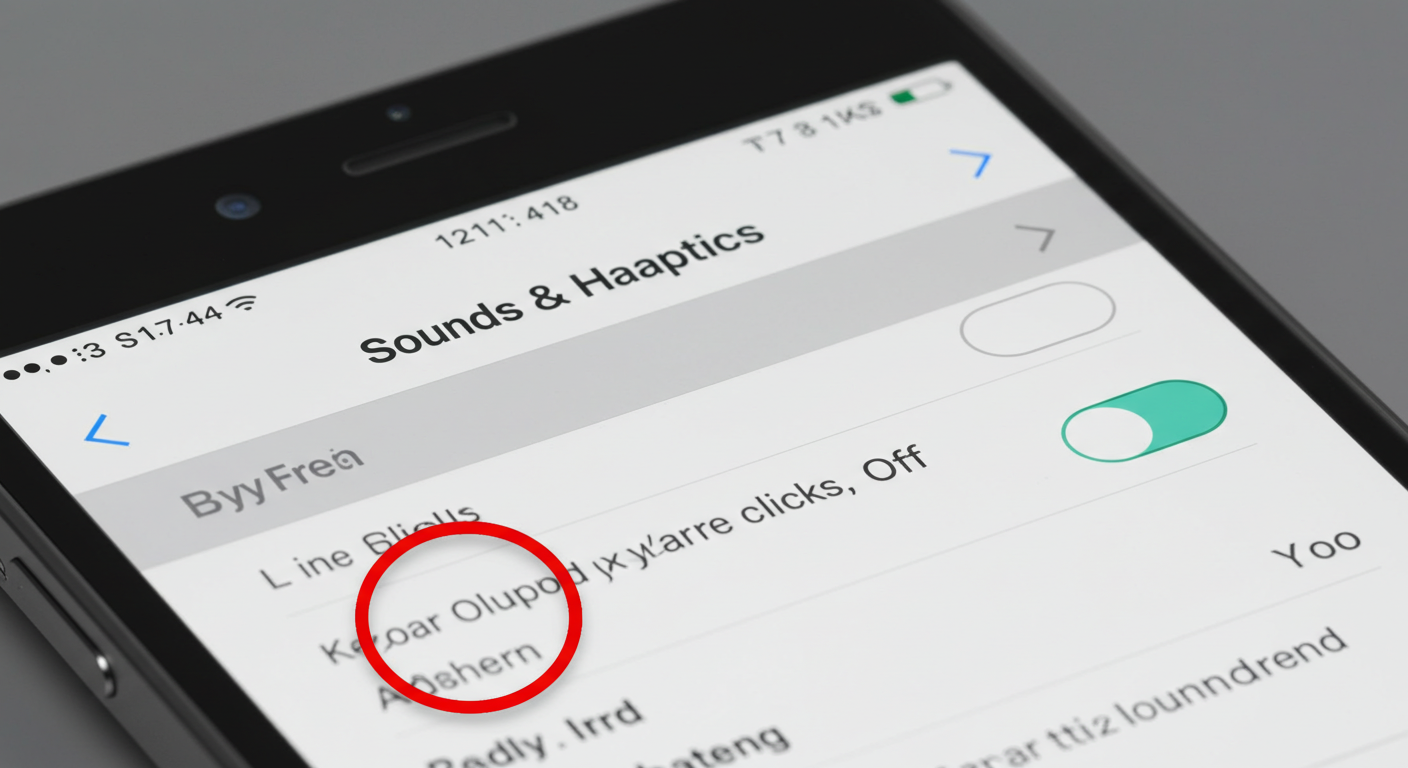
가장 먼저 사운드 및 햅틱 메뉴에서
‘키보드 클릭음’을 껐는지 재확인하세요.
- ⚙️ 설정 → 사운드 및 햅틱
- 🔇 ‘키보드 클릭음’ OFF
일부 iOS 버전에서는 설정 반영이
재부팅 이후 적용될 수도 있습니다.
2. 햅틱 피드백
키보드 입력 시 발생하는 진동도
‘소리처럼’ 느껴질 수 있습니다.
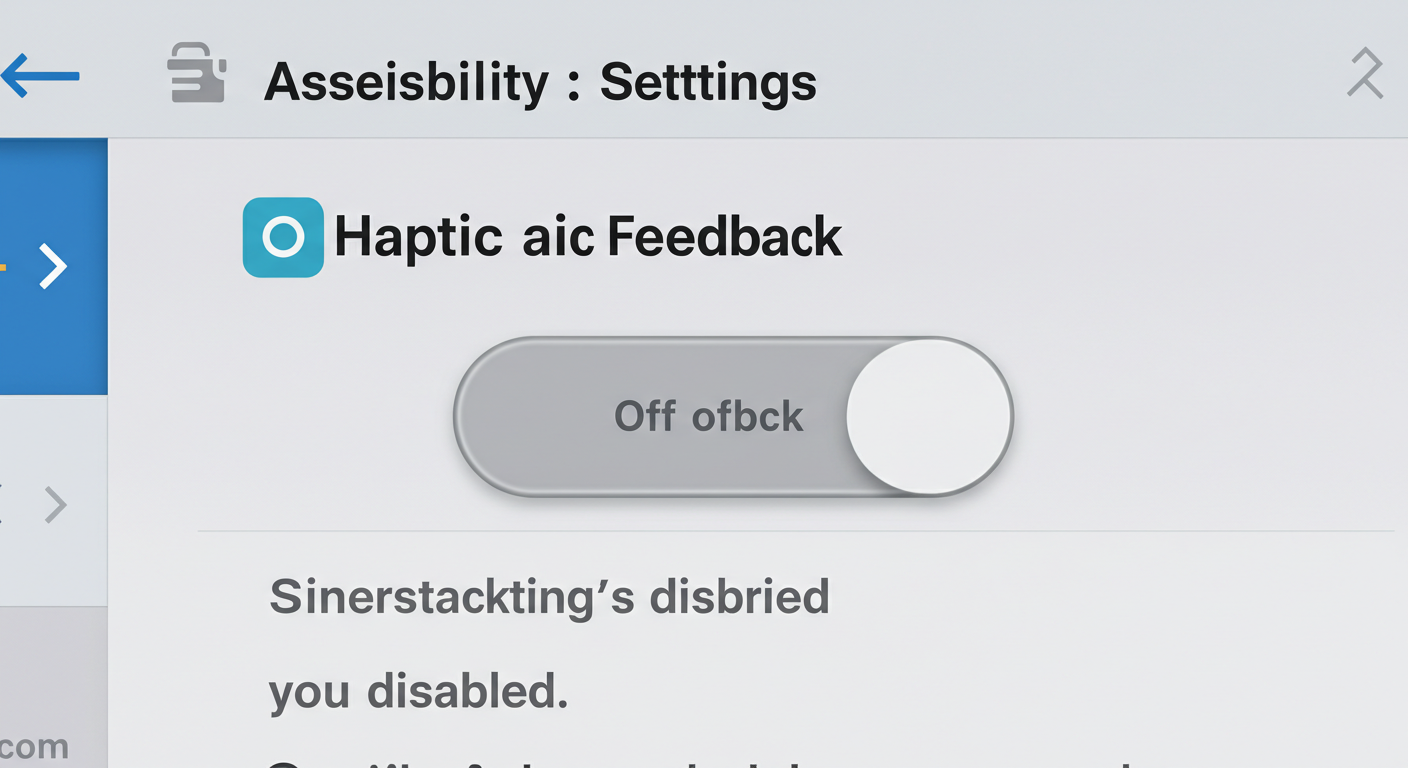
이럴 경우엔 햅틱 피드백도 OFF 해야 합니다.
- 🛠️ 설정 → 사운드 및 햅틱
- 📴 시스템 햅틱 OFF
3. 무음 스위치 상태
아이폰 측면의 무음 스위치가
꺼져 있으면 일부 소리가 강제로 출력됩니다.
클릭음을 껐더라도
무음 스위치 OFF 시 음향 출력이 있을 수 있습니다.
🔕 스위치를 위로 올려 무음 모드로 유지하세요.
4. 타사 키보드 앱 사용 중?
Gboard, Grammarly, Naver Smart Keyboard와 같은
외부 키보드를 사용하는 경우
해당 앱 내부 설정에서 소리를 꺼야 합니다.
애플 기본 설정이 적용되지 않을 수 있으므로
앱 내에서 별도 확인이 필요합니다.

5. 시스템 오류 점검
가끔 iOS 업데이트나 앱 오류로 인해
설정값이 올바르게 저장되지 않을 수 있습니다.
이 경우:
- 🔄 아이폰 재시작
- 🧼 설정 초기화 (설정 → 일반 → 재설정 → 모든 설정 재설정)
- 📱 iOS 업데이트 최신 상태인지 확인

📌 요약 정리
아이폰 키보드 소리를 껐는데도
계속 들리는 경우에는 다음을 확인하세요:
- ✅ 키보드 클릭음 OFF
- ✅ 햅틱 설정 OFF
- ✅ 무음 스위치 ON
- ✅ 외부 키보드 앱 설정 확인
- ✅ 시스템 재시작 및 업데이트
위 항목들을 점검하면
깔끔하고 조용한 아이폰 입력 환경을 만들 수 있어요. 😊
'정보글' 카테고리의 다른 글
| 아이폰충전속도 낮은 제품, 호환성 문제가 원인일 수도 (0) | 2025.10.05 |
|---|---|
| 아이폰키보드소리끄기 조용히 쓰고 싶을 때 꿀팁 (0) | 2025.10.05 |
| 아이폰키보드소리끄기 끄면 배터리 절약도 됩니다 (0) | 2025.10.05 |
| 아이폰사파리캐시삭제 브라우저 속도 느릴 때 유용해요 (0) | 2025.10.05 |
| 아이폰사파리캐시삭제 홈 화면에서 빠르게 진입하는 팁 (1) | 2025.10.05 |